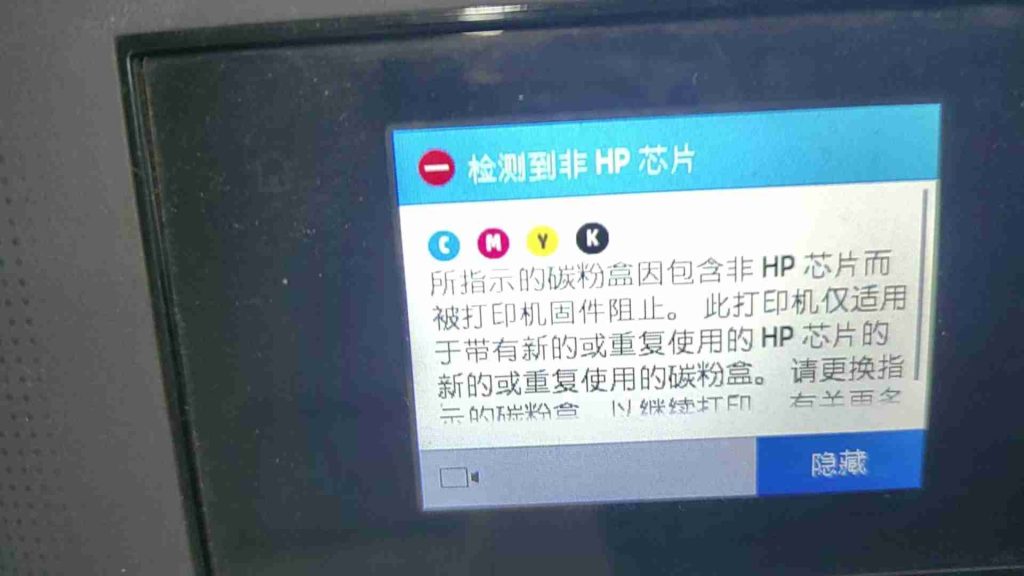
爱普生 XP-2100打印机使用中常出现屏幕提示墨盒不识别的故障,墨盒从新安装后仍无法识别,导致打印、复印功能中断,问题核心多与墨盒安装、触点接触、固件兼容或耗材适配相关,并非打印机硬件严重损坏,按步骤排查即可快速解决。
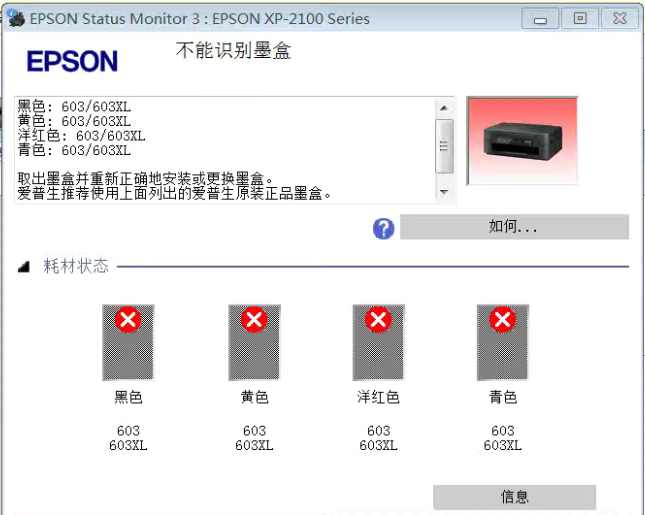
导致墨盒不识别的原因有:
墨盒安装不到位:更换墨盒时未完全卡入卡槽,金属触点未精准对接,打印机无法读取墨盒芯片信息,触发不识别提示。
触点脏污或氧化:墨盒芯片与打印机内部触点长期暴露,沾染灰尘、墨水污渍或氧化,接触不良引发识别异常。
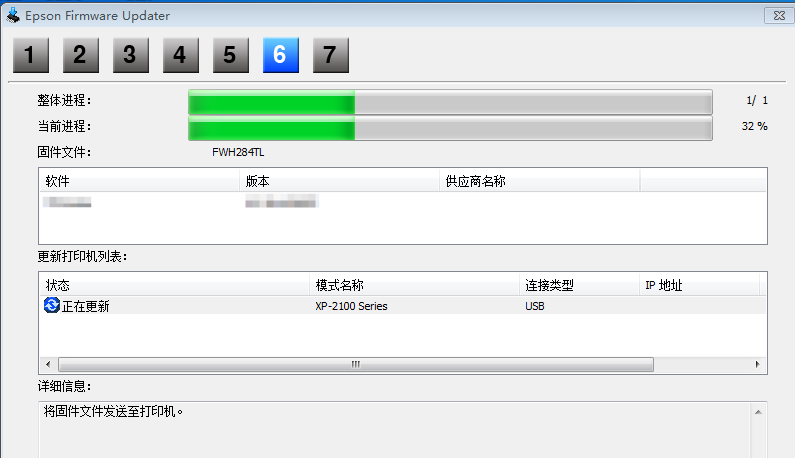
固件升级导致冲突:误升级官方固件,破坏原免芯片程序,尤其海外版机型易出现固件与墨盒不兼容问题。
解决方法:
解决爱普生 XP-2100 墨盒不识别故障,按从简到繁的流程操作,先排查基础安装问题,再处理触点、耗材与固件问题。首先关闭打印机电源,拔掉电源线静置 5 分钟,清空设备缓存后重新通电开机。打开墨盒舱门,取出所有墨盒,检查新墨盒是否撕掉黄色保护胶条,确认墨盒型号与打印机适配后,按颜色对应卡槽重新插入,用力按压至听到 “咔哒” 声,确保完全卡紧。接着用无尘棉签蘸少量无水酒精,轻轻擦拭墨盒芯片与打印机内部的金属触点,去除污渍与氧化层,晾干后重新装回墨盒。若仍提示故障,按住打印机面板上的 “停止 / 重置” 键 5-10 秒,跳过墨盒检测,适配兼容墨盒时此步骤可快速解决提示问题。若因误升级固件导致,需用 USB 线连接打印机与电脑,检查机身上的 25 位激活码,刷入兼容免芯片固件,输入激活码绑定主板后重启,即可恢复墨盒识别功能。全部操作完成后打印测试页,墨盒不识别提示消失,打印机即可正常工作。日常使用选择适配耗材,避免随意升级固件,定期清洁触点,可减少此类故障发生。