很多用户会遇到本地打印服务print spooler无法启动、频繁自动掉线的问题,导致打印机无法接收打印任务、打印队列卡死,严重影响办公效率,这是Windows系统打印相关的高频故障,无需复杂操作即可快速解决。
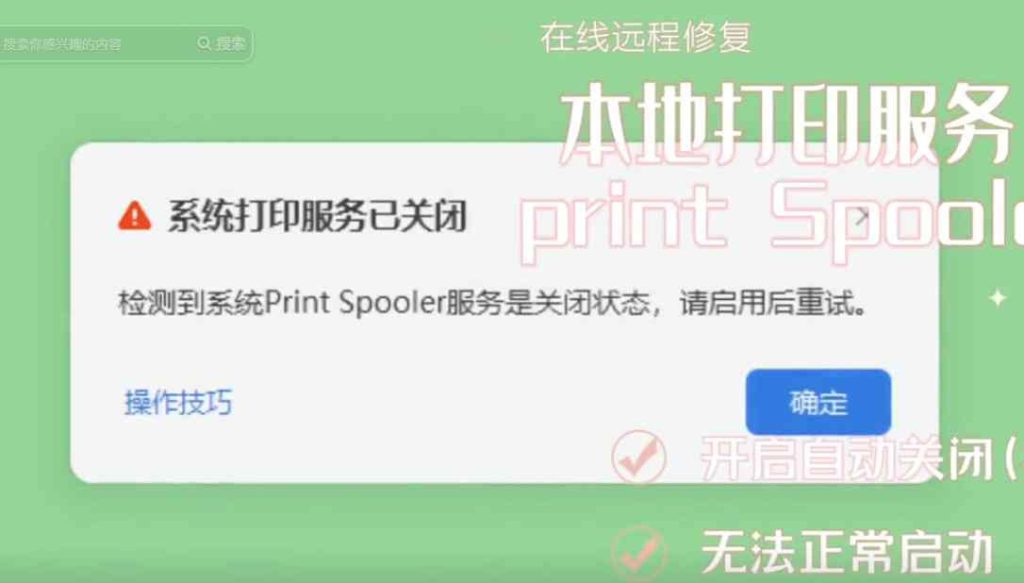
即使重启电脑,往往无法根治,该故障的出现原因:1. 打印队列堵塞:过多损坏、未完成的打印任务堆积,导致print spooler服务负载过高,触发无法启动或自动掉线;2. 服务启动类型异常:print spooler服务启动类型被改为手动或禁用,系统重启后无法自动启动,或运行中意外停止;3. 驱动程序异常:打印机驱动过时、损坏,或与系统不兼容,导致与print spooler服务通信失败,引发故障;4. 服务依赖项异常:print spooler服务依赖的HTTP驱动服务异常,或第三方软件添加无效依赖,导致服务无法正常运行;5. 系统文件损坏:print spooler相关系统文件丢失、损坏,影响服务正常启动和运行。
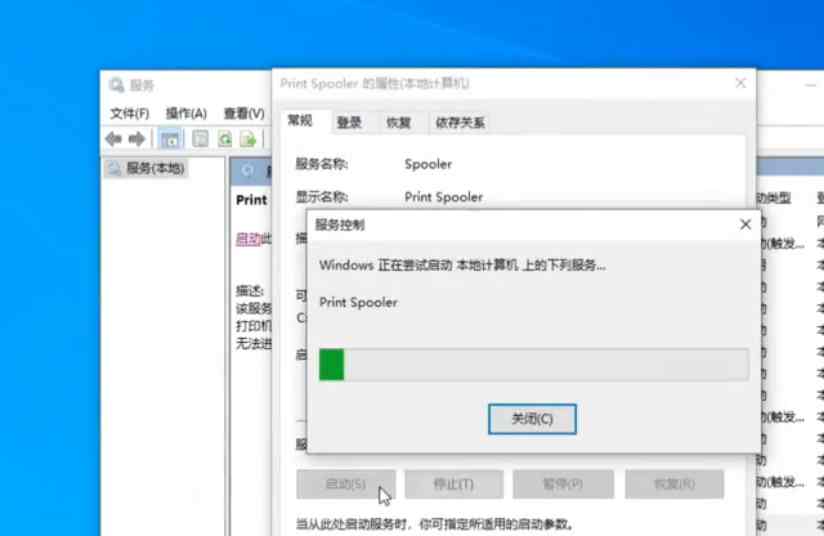
解决方法:1. 重启print spooler服务;2. 清除打印队列:打开文件管理器,删除文件夹内所有文件,再重启服务;3. 调整服务启动类型:右键「Print Spooler」选择“属性”,将启动类型改为“自动”,点击应用确认;4. 修复驱动异常:打开设备管理器,展开“打印队列”,右键打印机选择“更新驱动程序”;5. 排查依赖项与系统文件:若以上步骤无效,联系我们维修人员能快速帮你解决电脑系统问题。日常使用中,避免频繁中断打印任务,定期清理打印队列,及时更新打印机驱动,可有效减少本地打印服务print spooler无法启动、自动掉线问题的出现。